缩小 CSS
CSS 文件可以包含不必要的字符,例如:注释、空格和缩进。在生产中,可以安全地删除这些字符,以减小文件大小而不影响浏览器处理样式的方式。这种技术称为缩小。
1. 加载未缩小的 CSS
看看下面的 CSS 块:
body {
  font-family: "Benton Sans", "Helvetica Neue", helvetica, arial, sans-serif;
  margin: 2em;
}

/* all titles need to have the same font, color and background */
h1 {
  font-style: italic;
  color: #373fff;
  background-color: #000000;
}

h2 {
  font-style: italic;
  color: #373fff;
  background-color: #000000;
}
此内容易于阅读,但代价是生成了一个比必要文件更大的文件:
- 它使用空格进行缩进,并包含被浏览器忽略的注释,因此它们可以被删除。
<h1>和元素具有相同的<h2>样式:而不是单独声明它们:h1 {...} h2 {...}它们可以表示为h1, h2{...}。background-color,#000000可以表示为#000。
进行这些更改后,您将获得相同样式的更紧凑版本:
body{font-family:"Benton Sans","Helvetica Neue",helvetica,arial,sans-serif;margin:2em}h1,h2{font-style:italic;color:#373fff;background-color:#000}
你可能不想那样写 CSS。相反,您可以像往常一样编写 CSS,并在构建过程中添加一个压缩步骤。在本指南中,您将学习如何使用流行的构建工具:webpack。
2. 测量
您将 CSS 压缩应用到已在其他指南中使用过的网站:Fav Kitties。这个版本的网站使用了一个很酷的 CSS 库:animate.css,当用户投票给猫时,可以为不同的页面元素制作动画。
作为第一步,您需要了解压缩此文件后的机会:
- 打开测量页面。
- 输入 URL:
https://fav-kitties-animated.glitch.me并单击 Run Audit。 - 单击查看报告。
- 单击性能并转到机会部分。
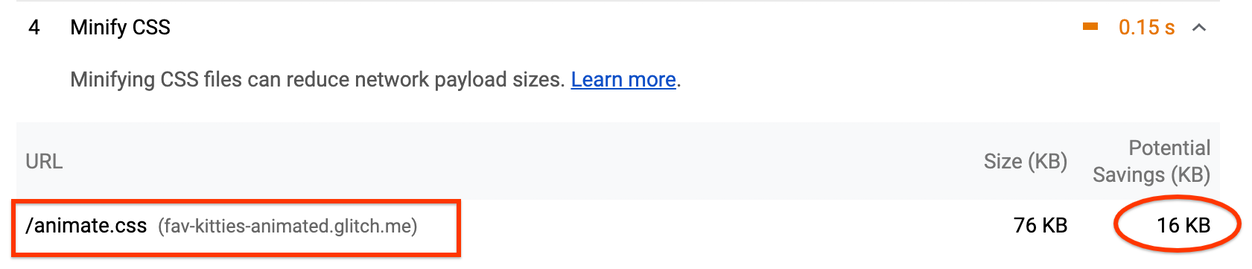
生成的报告显示最多可以从 animate.css 文件中保存 16 KB:
现在检查 CSS 的内容:
- 在 Chrome 中打开 Fav Kitties 网站。(Glitch 服务器第一次响应可能需要一段时间。)
- 按
Control+Shift+J(或 Mac 上的Command+Option+J)打开 DevTools。 - 单击网络选项卡。
- 单击 CSS 过滤器。
- 选中禁用缓存复选框。
- 重新加载应用程序。

该页面请求两个 CSS 文件,分别为 1.9KB 和 76.2KB。
- 单击 animate.css。
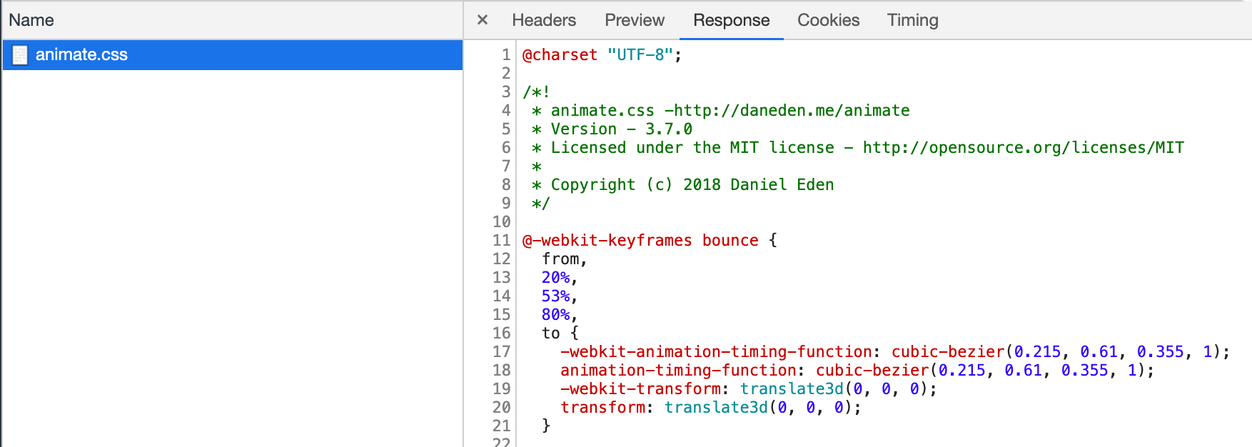
- 单击响应选项卡以查看文件内容。
请注意,样式表包含用于空格和缩进的字符:
接下来,您将在构建过程中添加一些 webpack 插件来缩小这些文件。
注意:之前的 Lighthouse 报告仅列出 animate.css 了缩小的机会。缩小 style.css 也会节省一些字节,但不足以让 Lighthouse 认为它是一个显着的节省。然而,缩小 CSS 是一种普遍的最佳实践。所以压缩所有的 CSS 文件是有意义的。
3. 使用 webpack 缩小 CSS
在开始优化之前,花点时间了解 Fav Kitties 网站的构建过程是如何工作的:
默认情况下,webpack 生成的 JS 包将包含内联的 CSS 文件的内容。由于我们想维护单独的 CSS 文件,我们使用了两个互补的插件:
- mini-css-extract-plugin 会将每个样式表提取到自己的文件中,作为构建过程的步骤之一。
- webpack-fix-style-only-entries 用于纠正 wepback 4 中的问题,以避免为webpack-config.js中列出的每个 CSS 文件生成额外的 JS 文件。
您现在将对项目进行一些更改:
- 在 Glitch 中打开 Fav Kitties 项目。
- 要查看源,请按查看源。
- 单击Remix to Edit以使项目可编辑。
- 单击工具。
- 单击日志。
- 单击控制台。
要缩小生成的 CSS,您将使用 optimize-css-assets-webpack-plugin:
- 在 Glitch 控制台中,运行 npm install --save-dev optimize-css-assets-webpack-plugin.
- Run refresh,因此更改与 Glitch 编辑器同步。
接下来,回到 Glitch 编辑器,打开 webpack.config.js 文件,进行如下修改:
在文件开头加载模块:
const OptimizeCSSAssetsPlugin = require("optimize-css-assets-webpack-plugin");
然后,将插件的一个实例传递给 plugins 数组:
plugins: [
    new HtmlWebpackPlugin({template: "./src/index.html"}),
    new MiniCssExtractPlugin({filename: "[name].css"}),
    new FixStyleOnlyEntriesPlugin(),
    new OptimizeCSSAssetsPlugin({})
]
进行更改后,将触发项目的重建。这就是生成的 webpack.config.js 的样子:
接下来,您将使用性能工具检查此优化的结果。
4. 验证
- 要预览站点,请按View App。然后按全屏。
如果您在之前的任何步骤中迷失了方向,可以单击此处打开优化版网站。
要检查文件的大小和内容:
- 按
Control+Shift+J(或 Mac 上的Command+Option+J)打开 DevTools。 - 单击网络选项卡。
- 单击CSS过滤器。
- 如果尚未选中禁用缓存复选框。
- 重新加载应用程序。

您可以检查这些文件,并查看新版本不包含任何空格。两个文件都小得多,特别是animate.css减少了~26%,节省了~20KB!
作为最后一步:
- 打开测量页面。
- 输入优化站点的 URL。
- 单击查看报告。
- 单击性能并找到机会部分。
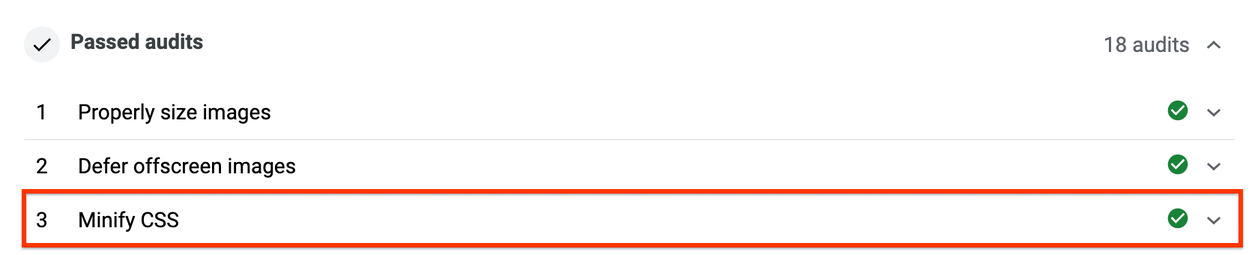
该报告不再将 “Minify CSS” 显示为 “Opportunity”,现在已移至 “Passed Audits” 部分:
由于 CSS 文件是阻止渲染的资源,如果您在使用大型 CSS 文件的网站上应用缩小,您可以看到诸如 First Contentful Paint 等指标的改进。
5. 后续步骤和资源
在本指南中,我们介绍了使用 webpack 进行 CSS 缩小,但其他构建工具也可以遵循相同的方法,例如:Gulp 的 gulp-clean-css 或 Grunt 的 grunt-contrib-cssmin。
缩小也可以应用于其他类型的文件。查看 Minify and compress network payloads 指南,了解更多关于压缩 JS 的工具,以及一些补充技术,如压缩。