用视频替换 GIF 动画以加快页面加载
你有没有在 Imgur 或 Gfycat 等服务上看到过 GIF 动画,在你的开发工具中检查过它,却发现 GIF 真的是一个视频?这是有充分理由的。GIF 动画可能非常庞大。

值得庆幸的是,这是加载性能的领域之一,您可以做相对较少的工作来实现巨大的收益!通过将大型 GIF 转换为视频,您可以节省大量用户带宽。
1. 先测量
使用 Lighthouse 检查您的网站是否有可以转换为视频的 GIF。在 DevTools 中,单击 Audits 选项卡并选中 Performance 复选框。然后运行 Lighthouse 并检查报告。如果您有任何可以转换的 GIF,您应该会看到“将视频格式用于动画内容”的建议:

2. 创建 MPEG 视频
有多种方法可以将 GIF 转换为视频,FFmpeg 是本指南中使用的工具。要使用 FFmpeg 将 my-animation.gif 转换为 MP4 视频,请在控制台中运行以下命令:
ffmpeg -i my-animation.gif -b:v 0 -crf 25 -f mp4 -vcodec libx264 -pix_fmt yuv420p my-animation.mp4
通过 -i 选项,告诉 FFmpeg 以 my-animation.gif 作为输入,将其转换为 my-animation.mp4 视频。
libx264 编码器仅适用于具有偶数尺寸的文件,例如:320 像素 x 240 像素。如果输入 GIF 具有奇数尺寸,您可以包含一个裁剪过滤器以避免 FFmpeg 抛出“高度/宽度不能被 2 整除”错误:
ffmpeg -i my-animation.gif -vf "crop=trunc(iw/2)*2:trunc(ih/2)*2" -b:v 0 -crf 25 -f mp4 -vcodec libx264 -pix_fmt yuv420p my-animation.mp4
3. 创建 WebM 视频
虽然 MP4 自 1999 年就出现了,但 WebM 是一种相对较新的文件格式,最初于 2010 年发布。WebM 视频比 MP4 视频小得多,但并非所有浏览器都支持 WebM,因此生成两者都是有意义的。
要使用 FFmpeg 转换 my-animation.gif 为 WebM 视频,请在控制台中运行以下命令:
ffmpeg -i my-animation.gif -c vp9 -b:v 0 -crf 41 my-animation.webm
4. 比较差异
GIF 和视频之间的成本节省非常可观。
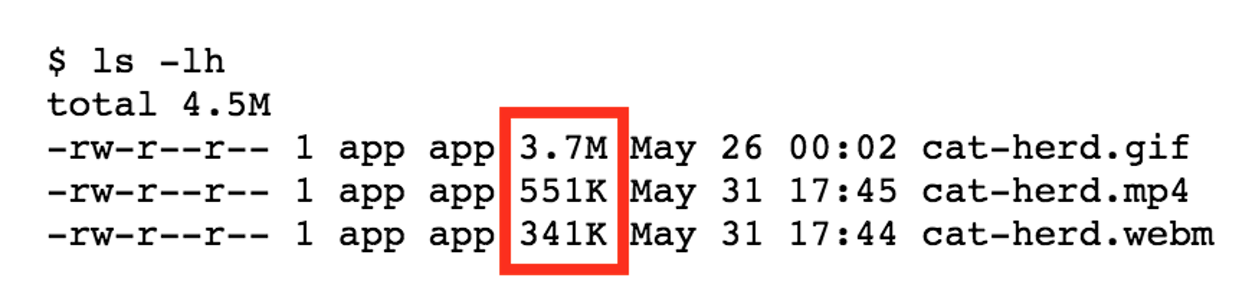
在此示例中,初始 GIF 为 3.7 MB,而 MP4 版本为 551 KB,而 WebM 版本仅为 341 KB!
5. 用视频替换 GIF img
GIF 动画具有视频需要复制的三个关键特征:
- 它们自动播放
- 它们连续循环(通常,但可以防止循环)
- 他们静音
幸运的是,您可以使用 <video> 元素重新创建这些行为。
<video autoplay loop muted playsinline></video>
具有这些属性的 <video> 元素会自动播放、无限循环、不播放音频和内联播放(即不是全屏),这些都是 GIF 动画所期望的标志性行为!
最后,该 <video> 元素需要一个或多个 <source> 子元素指向浏览器可以选择的不同视频文件,具体取决于浏览器的格式支持。同时提供 WebM 和 MP4,这样如果浏览器不支持 WebM,它可以回退到 MP4。
<video autoplay loop muted playsinline>
  <source src="my-animation.webm" type="video/webm">
  <source src="my-animation.mp4" type="video/mp4">
</video>
浏览器不会推测哪个 <source> 是最优的,所以 <source> 的顺序很重要。例如,如果您先指定 MP4 视频并且浏览器支持 WebM,则浏览器将跳过 WebM <source> 而使用 MPEG-4。如果您希望 <source> 首先使用 WebM,请先指定它!