启用文本压缩
基于文本的资源应进行压缩,以尽量减少网络传输的总字节数。Lighthouse 报告的 Opportunities 部分列出了所有未压缩的文本资源:
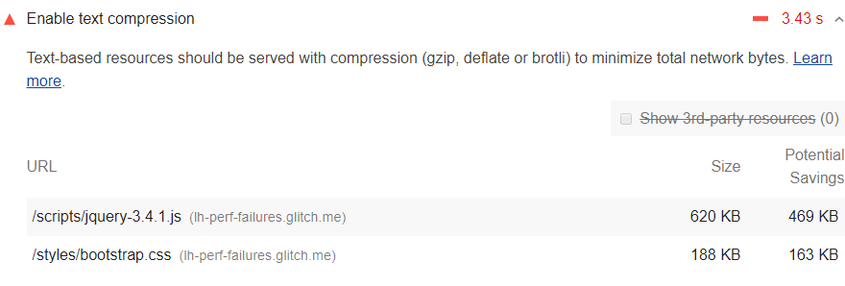
1. Lighthouse 如何处理文本压缩
Lighthouse 收集的所有响应:
- 具有基于文本的资源类型
- 不包括设置为
br、gzip或deflate的content-encoding响应头字段
Lighthouse 随后使用 GZIP 压缩每个资源以计算可能节省的字节数。
如果某个响应的原始大小小于 1.4KiB,或者可能节省的字节数小于原始大小的 10%,则 Lighthouse 不会在结果中标记该响应。
Lighthouse 列出的是在使用 GZIP 对响应进行编码的情况下可能节省的字节数。如果使用 Brotli,则可能节省更多。
2. 如何在服务器上启用文本压缩
在提供响应的服务器上启用文本压缩以通过此审计。
当浏览器请求资源时,它将使用 Accept-Encoding HTTP 请求标头来指示它支持哪些压缩算法。
Accept-Encoding: gzip, compress, br
如果浏览器支持 Brotli (br) 您应该使用 Brotli,因为它比其他压缩算法更能减少资源文件的大小。搜索 how to enable Brotli compression in <X>,其中 <X> 是您的服务器的名称。截至 2020 年 6 月,除 Internet Explorer、Safari 桌面版和 iOS 上的 Safari 外,所有主流浏览器都已支持 Brotli。请参阅浏览器兼容性了解更新。
将 GZIP 用作 Brotli 的后备。所有主流浏览器都支持 GZIP,但效率不如 Brotli。有关示例,请参阅服务器配置。
您的服务器应返回 Content-Encoding HTTP 响应标头以指示它使用的压缩算法。
Content-Encoding: br
3. 在 Chrome DevTools 中检查响应是否被压缩
要检查服务器是否压缩了响应:
- 按
Control+Shift+J快捷键(或者在 Mac 电脑上按Command+Option+J快捷键)打开 DevTools - 点击 Network 选项卡
- 点击引起您感兴趣的请求
- 点击 Headers 选项卡
- 检查 Response Headers 部分中的
content-encoding头字段
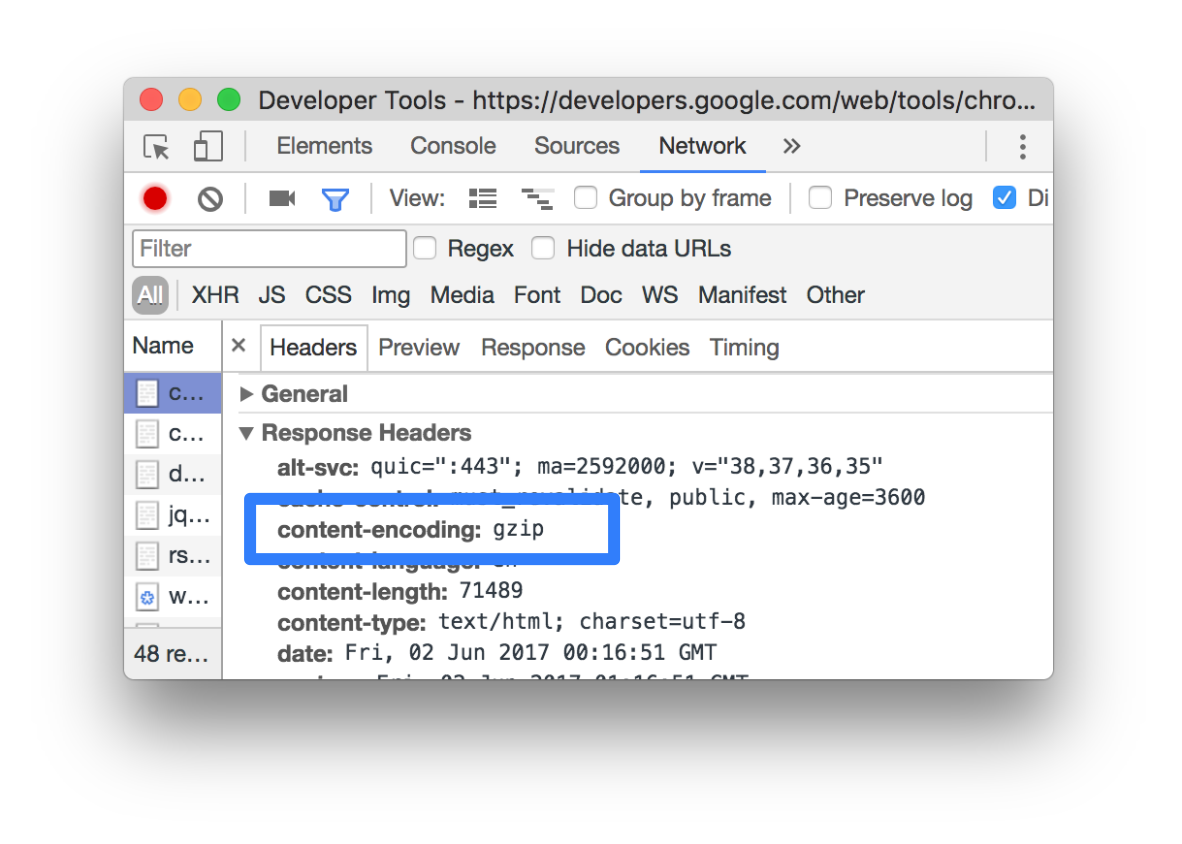
比较压缩和未压缩响应的大小:
- 按
Control+Shift+J快捷键(或者在 Mac 电脑上按Command+Option+J快捷键)打开 DevTools - 点击 Network 选项卡
- 启用大请求行。请参阅使用大请求行。
- 查看您感兴趣请求的 Size 列。上面的值是压缩大小,下面的值是未压缩大小
另请参阅:减小和压缩网络有效负载
4. 特定程序栈的指南
4.1. Joomla
启用 Gzip 页面压缩设置 (System > Global configuration > Server)。
4.2. WordPress
在 Web 服务器配置中启用文本压缩。